1792654847.jpg
1793076412.jpg
รีวิว Dell XPS 17 หน้าจอใหญ่สะใจ
รีวิว Dell XPS 17: หน้าจอใหญ่สะใจ
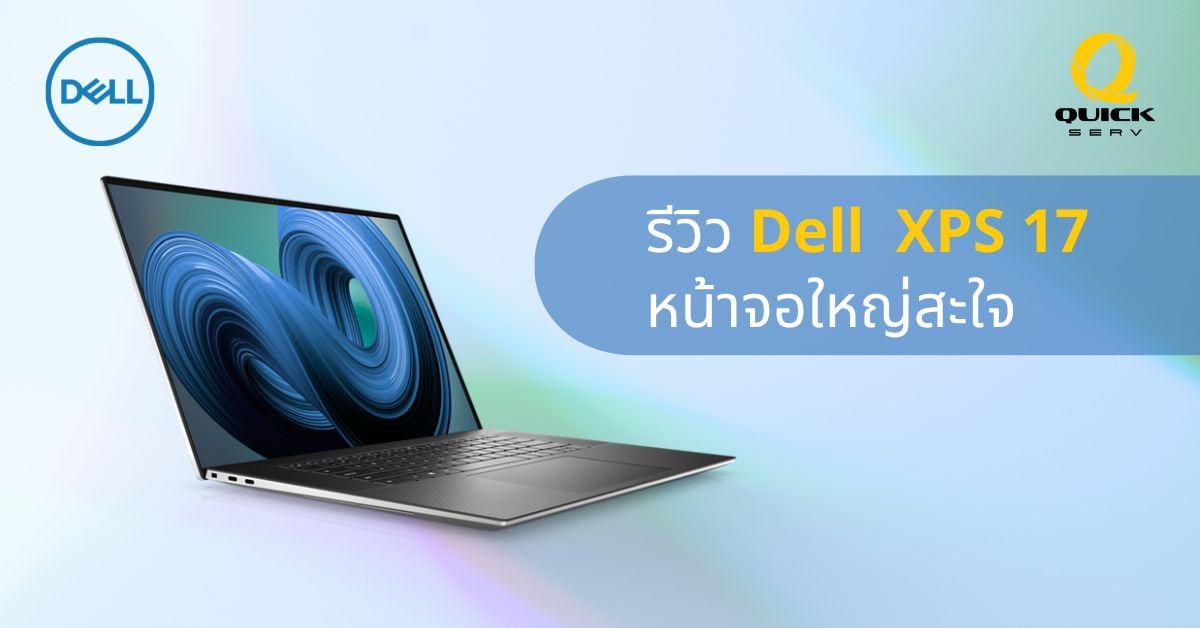
ที่สุดแห่งการทำงานมัลติทาส์ก
เราไม่เคยเข้าใจความน่าดึงดูดของแล็ปท็อปจอ 17 นิ้วมาก่อน เพราะเจ้าแล็ปท็อปพวกนี้ชอบมีขนาดใหญ่เกินกว่าจะแบกไปไหนต่อไหนหรือวางไว้ทำงานบนตักแบบที่ชอบทำ ในขณะเดียวกัน ในแง่ของพลังงานและประสิทธิภาพ ก็มีแล็ปท็อปขนาดเล็กกว่าตัวอื่นที่ทดแทนกันได้ รวมไปถึงโดยเฉพาะเมื่อเปรียบเทียบกับคอมพิวเตอร์ตั้งโต๊ะแล้วด้วย
แต่หลังจากได้ใช้แล็ปท็อป XPS 17 รุ่นล่าสุดของ Dell (โมเดล 9710) ไปเล็กน้อย เราก็เริ่มเข้าใจความน่าดึงดูดที่ว่านี่แล้ว ด้วยจอกว้างขวางขนาด 17 นิ้วพร้อมด้วยสัดส่วน 16:10 นั้นทำให้แทบไม่ต้องต่อจอเพิ่มอีกต่อไป แล็ปท็อปตัวนี้มีส่วนประกอบอันทรงพลังที่ทำให้มันเป็นเครื่องในอุดมคติสำหรับการเขียนโค้ดหรืองานสาย
วิศวะได้เลย ยิ่งถ้าคุณทำงานจากที่บ้านและมีพื้นที่จำกัด หรือพื้นที่ทำงานของคุณต้องแบ่งพื้นที่ไว้สำหรับงานอื่นๆ ด้วย การที่ต้องใช้หน้าจอเพิ่ม เมาส์ กับคีย์บอร์ด น่าจะทำให้น่าหงุดหงิดไม่น้อย เจ้าแล็ปท็อป XPS 17 ที่เป็นแพ็คเกจแบบ All-in-one ซึ่งจัดเก็บได้ง่ายจึงน่าจะเป็นตัวเลือกที่น่าสนใจ
ข้อดี
จอใหญ่และสว่าง
คีย์บอร์ดและแทร็คแพดเหมาะมือ
ประสิทธิภาพดี
ข้อเสีย
ราคาแพง
น้ำหนักมาก ขนาดใหญ่
มีแต่พอร์ต USB-C
XPS 17 เวอร์ชันล่าสุดซึ่งเปิดตัวในฤดูใบไม้ร่วงปี 2021 มีราคาเริ่มต้นอยู่ที่ 1,599.99 ดอลลาร์สำหรับโปรเซสเซอร์ 11th Gen Core i5-11400H, RAM 8GB, พื้นที่เก็บข้อมูล 512GB พร้อมการ์ดกราฟิก Intel ในตัว เราเคยใช้รุ่นตัวท็อปกว่านี้ ซึ่งมาพร้อมกับชิป Gen Core i7-11800H เจนเนอเรชั่นที่ 11, RAM ขนาด 32GB, ที่เก็บข้อมูล 1TB, หน้าจอความละเอียดสูงขึ้น และ GPU RTX 3060 ของ Nvidia 70 วัตต์ รุ่นนั้นราคา 2,649.99 ดอลลาร์ แต่ชอบมีโปรลดราคาถูกลงประมาณ 200-300 ดอลลาร์ แต่คุณสามารถเลือกเปลี่ยนเป็นชิป Core i9 เพิ่ม RAM และพื้นที่เก็บข้อมูลได้มากขึ้น โดยต้องจ่ายเพิ่มขึ้นนั่นแหละ แต่ไม่ว่าจะด้วยวิธีใด ทั้งหมดนี้รวมอยู่ในสเปคของแล็ปท็อประดับพรีเมียมเท่านั้น
แล็ปท็อปรุ่นใหม่ของ XPS 17 ตัวนี้ หน้าตาภายนอกเหมือนกับรุ่นที่เรารีวิวไปเมื่อกลางปี 2020 ตัวเครื่องเป็นอลูมิเนียมสีเงินน้ำหนัก 5.53 ปอนด์ พร้อมคีย์บอร์ดสัมผัสนุ่มมือ ขอบจอบางเฉียบ และพอร์ต Thunderbolt 4 กับ USB-C สี่พอร์ต และช่องเสียบการ์ด SD UHS-II ขนาด full size มันไม่มีพอร์ต USB-A หรือพอร์ตวิดีโอแบบอื่นๆ อย่าง HDMI ดังนั้นคุณต้องใช้อแดปเตอร์และดองเกิลเพื่อเสียบเกือบทุกอย่างที่ไม่ได้ใช้พอร์ต USB-C (ดองเกิลของUSB-A และสาย HDMI มีแถมมาให้ในกล่อง)
ขนาดของ XPS 17 นั้นไม่ได้ใหญ่ไปกว่าแล็ปท็อปขนาด 15 นิ้วบางรุ่นนัก ซึ่งต้องขอบคุณขอบจอบางเฉียบ แต่จะสัมผัสถึงขนาดของมันได้มากขึ้นถ้าคุณต้องแบกมันไปมา เพราะมันไม่ได้พกพาง่ายเท่าแล็ปท็อปขนาดเล็กกว่าตัวอื่น ซ้ำยังค่อนข้างเทอะทะตอนเราพยายามพิมพ์อีเมลบนโซฟา
คีย์บอร์ดเงียบ พิมพ์ได้สบาย แม้ระยะ travel ระหว่างแป้นพิมพ์จะน้อยกว่าแบบที่เราชอบก็ตาม เราแน่ใจว่าคงมีคนจำนวนไม่น้อยที่ชอบคีย์บอร์ดที่มี numpad แบบเต็มๆ แต่เราไม่เคยใช้ numpad และไม่คิดถึงมันแต่อย่างใด เราชอบให้คีย์บอร์ดอยู่ระหว่างกึ่งกลางใต้จอและเหนือแทร็คแพด การมี numpad ส่งผลให้การจัดตำแหน่งแบบนี้เละไปเลย
แทร็คแพดของ XPS 17 ขนาดใหญ่ที่สุดเท่าที่หาได้จากแล็ปท็อปวินโดว์
เมื่อพูดถึงแทร็คแพด มันมีขนาดใหญ่ที่สุดเท่าที่เราจะหาได้ในแล็ปท็อปวินโดว์เลยทีเดียว และใช้งานได้ดีเลย สัมผัสการคลิกนั้นมั่นคง การจับสัมผัสลากนิ้วหลายนิ้วก็ทำงานได้ตามคาด และขนาดที่ใหญ่ของมันก็ไม่ได้มีปัญหาใดๆ กับ Palm Rejection สำหรับเรา
แต่ดาวเด่นในที่นี้ก็ยังคงเป็นหน้าจอ ซึ่งเลือกได้ทั้งแบบไม่มีระบบทัชสกรีนขนาด 1920 x 1200 พิกเซล หรือรุ่นระบบทัชสกรีน 3840 x 2400 พิกเซลที่เราใช้อยู่ หน้าจอทั้งสองแบบสว่างสดใสและมีสีสัน แต่เราอาจจะเอนเอียงไปทางรุ่นที่ความละเอียดหน้าจอสูงกว่า เพราะข้อความบนหน้าจอคมชัดมากๆ เราคงไม่อัปเกรดเพียงเพราะมีระบบทัชสกรีน นี่คือแล็ปท็อปขนาดใหญ่แบบคลาสสิคที่มีฝาปิดซึ่งทำงานกับการจิ้มหน้าจอได้ไม่ค่อยดีนัก แต่เราไม่สามารถเลือกอัปเกรดหน้าจอได้โดยไม่มีระบบทัชสกรีนติดมาด้วย
สเปคหน้าจอแทบจะเหมือนกับหน้าจอของ XPS 15 ดังนั้นข้อได้เปรียบจริงๆ ของ XPS 17 ก็คือขนาดความใหญ่ของหน้าจอที่เอื้อให้ทำงานได้หลายงานไปพร้อมๆ กัน เหมือนกับที่ Monica Chin เขียนในรีวิวรุ่นก่อนว่า หน้าจอของ XPS 17 ทำให้การแยกสองจอทำงานเทียบกันง่ายขึ้นมาก หน้าจอมีขนาดใหญ่ ไม่ต้องซูมข้อความใน Google Docs แบบที่ชอบทำเวลาใช้คอมพิวเตอร์เครื่องอื่นๆ คือมันก็เป็นจอใหญ่ๆ มีพื้นที่ขยายออกเยอะให้เราทำงานนั่นแหละ เหมือนรถรุ่นคาดิแลคเอลโดราโดสำหรับแล็ปท็อปไง แทบจะไม่มีเหตุผลอะไรให้ต้องใช้หน้าจอเพิ่มถ้าแล็ปท็อปของคุณหน้าจอใหญ่อยู่แล้วใช่มั้ยล่ะ แต่คุณอาจจะอยากใช้กล้องเว็บแคมเสริมนะ เพราะเครื่องนี้เหมือน XPS รุ่นอื่นที่ปล่อยออกมาในช่วงสองสามปีนี้ คือ เว็บแคมตัวจิ๋ว 720p ของ XPS 17 น่ะแย่มากๆ ภาพแตก และสีไม่สดเลย ตัวกล้องซ่อนอยู่บนตรงขอบจอด้านบน (ดีแล้วที่ Dell เลิกใช้กล้อง ‘nose cam’ วางต่ำไปเมื่อสองสามปีก่อน) และรองรับระบบล็อกอินด้วยสแกนหน้า Windows Hello ซึ่งนั่นน่าจะเป็นข้อดีเดียวที่มันมีแล้ว เพราะแม้แต่ฟีเจอร์ตัวนี้ยังสแกนติดบ้างไม่ติดบ้าง แต่โชคดีที่คีย์บอร์ดมีสแกนลายนิ้วมือให้เราใช้แทน
หน้าจอใหญ่เหมือนฝันสำหรับการทำงานมัลติทาส์ก
ลำโพงเสียงออกด้านบนที่อยู่บนเด็คนั้นดีกว่าเว็บแคม แต่เกรงว่าคนส่วนมากที่ใช้แล็ปท็อปตัวนี้น่าจะใช้หูฟังกัน แต่ถ้าเกิดต้องใช้ลำโพงจริงๆ มันก็เสียงดังใช้ได้อยู่ แต่อย่าคาดหวังว่าเบสจะดีเวอร์หรืออะไรขนาดนั้น
ในฐานะที่เป็นแล็ปท็อปตัวท็อปของ Dell ส่วนประกอบของ XPS 17 นั้นดีที่สุดเท่าที่คุณจะหาได้ในไลน์อัพนี้แล้ว ประสิทธิภาพการทำงานของมันถือว่าดี เราไม่เคยเจอปัญหาเครื่องหน่วงหรือช้าเลย ไม่ว่าจะสลับแท็บที่เปิดไปมาหรือเปิดหลายหน้าจอ เปิดเพลงสสตรีมมิงในพื้นหลัง และเปิดหน้าจอจำลองหลายๆ อันขึ้นมาก็เรื่องกล้วยๆ
แต่ถ้าใช้สำหรับงานสร้างสรรค์ เครื่อง XPS 17 ทำได้ดี แต่ไม่ได้นำรุ่นอื่นอะไรขนาดนั้น เราลองใช้มัน export วิดีโอใน Premier Pro 4K ใน 3:35 นาที ซึ่งก็ดีเลยทีเดียว แต่เร็วไม่เท่าใช้ Macbook Pro M1 หรือชิป Max หรือแล็ปท็อปเล่นเกมแรงๆ อยู่ดี ซึ่งเมื่อวัดด้วยตัววัด PugetBench Premier Pro ก็ได้คะแนนอยู่ที่ 940 ซึ่งก็ถือว่าแรงอยู่ แต่ไม่ใช่ที่สุดในรุ่น เรายังคงได้ยินเสียงพัดลม แต่ก็ไม่ได้ดังจนน่ารำคาญ และตัวเครื่องใหญ่ก็ยังคุมอุณหภูมิในการทำงานได้ดี
XPS 17 ไม่ใช่แล็ปท็อปเล่นเกม (ไหนล่ะไฟ RGB) แต่ต้องขอบคุณการ์ดจอที่ติดมาในตัวเครื่องที่เรารีวิวของทำให้เราเล่นเกมได้พอประมาณ ตราบเท่าที่คุณยอมลดความละเอียดหน้าจอและรายละเอียดในเกมลง เราลองเล่น Shadow of the Tomb Raider ที่ความละเอียด 1920 x 1200 โดย XPS 17 ได้ถึงเรตหน้าจอ 75FPS ตั้งค่าความละเอียดสูงสุด พร้อม Ray Tracing ส่วน Red Dead Redemption 2 ได้ที่ความละเอียด 1920 x 1200 และรายละเอียดขั้น Ultra และตั้งค่าเดียวกัน ส่วนเกม Horizon Zero Down นั้นทำได้ที่เรต 58FPS และความละเอียด 1920 x 1200 พร้อมรายละเอียด Ultra ด้วยการตั้งค่าแบบเดียวกัน ซึ่งถ้าเราลองเล่นเกมพวกนี้ด้วยความละเอียดจัดเต็ม 4K ก็จะกระตุกขึ้นมาก เพราะเฟรมเรตตกไปอยู่ 20-30 อย่างรวดเร็ว แม้จะมี NVIDIA DLSS ก็ตาม
ประเด็นคือ เราไม่แนะนำ XPS 17 สำหรับเกมเมอร์จริงจัง แต่ถ้าแค่ใช้เล่นเกมแคชวลหลังเลิกงาน มันทำได้แน่นอน
อายุของแบตเตอรี่ก็มาตรฐานทั่วไป คืออยู่ที่ราวๆ 6 ชั่วโมงครึ่งถ้าตั้งความสว่างหน้าจอต่ำกว่า 50% (สว่างพอให้ใช้งานได้อย่างสบายตา) ซึ่งเราใช้ทำงานเพียงท่องเว็บ เปิดอีเมล เปิด Slack งานเอกสาร และไถทวิตเตอร์เท่านั้น เราหวังประสิทธิภาพที่ดีได้กว่านี้จากแล็ปท็อปรุ่นที่พกพาได้กว่านี้ แต่ดูทรงแล้วคงไม่น่ามีใครพก XPS 17 ไปไหนมาไหนมาก มันเลยน่าจะอยู่ใกล้ที่ชาร์จได้ตลอดเวลา อายุแบตเตอรี่จึงถือว่าเกินพอ
การเปรียบเทียบ XPS 17 กับคอมพิวเตอร์ที่คล้ายกันนั้นยากมาก เพราะไม่ได้มีตัวเลือกให้เปรียบเทียบได้มากขนาดนั้น แล็ปท็อปขนาด 17 นิ้วรุ่นอื่นทั่วไปมักเป็นแล็ปท็อปเล่นเกมตัวโหดสุดทนถึก ที่แบตเตอรี่สุดจะแย่และหนักยิ่งกว่า เจ้า Gram 17 ของ LG นั้นโดดเด่นในแง่ที่ว่ามีหน้าจอใหญ่ แต่ประสิทธิภาพไม่ได้ครึ่งของ XPS 17 เลย ส่วน Macbook Pro รุ่นล่าสุดตัวขนาด 16 นิ้วของ Apple ก็น่าจะเป็นตัวเลือกให้เปรียบเทียบที่ใกล้เคียงที่สุด และมีหน้าจอเล็กกว่าเล็กน้อย ประสิทธิภาพดีกว่า (นอกเหนือจากการเล่นเกม) และทรงขนาดเบากว่าในราคาที่สูงกว่าเล็กน้อย แต่ถ้าคุณไม่ชอบระบบ MacOS แล้วแค่อยากได้หน้าจอใหญ่ขึ้น ก็คงต้องเป็น XPS 17 เท่านั้น มันอาจเป็นแล็ปท็อปสำหรับการทำงานจากที่บ้านในอุดมคติสำหรับใครก็ตามที่ไม่มีโต๊ะทำงานเป็นของตัวเองโดยเฉพาะ
ตกลงว่าได้ไปต่อ: Dell XPS 17 9710
อุปกรณ์แสนฉลาดทุกเครื่องต่างต้องการให้คุณยอมรับเงื่อนไขที่ตามมาก่อนได้ใช้งาน หรือก็คือข้อตกลงที่ไม่มีใครอ่านนั่นเอง เป็นไปไม่ได้ที่จะให้เราอ่านและวิเคราะห์ทุกบรรทัดของข้อตกลงพวกนี้ แต่ทีนี้เราเลยลองนับจำนวนครั้งที่เราต้องกด “ตกลง” เพื่อให้ได้ใช้งานอุปกรณ์เครื่องนี้ที่เราต้องรีวิว เพราะข้อตกลงพวกนี้คือสิ่งที่คนไม่อ่านกัน และคงไม่อาจต่อรองได้ด้วย
หากจะใช้งาน XPS 17 คุณต้องตกลงตามข้อตกลงต่อไปนี้
-
คำขอทราบภาษาที่คุณใช้
-
คำขอทราบภูมิภาคของคุณ
-
คำขอทราบเลย์เอาต์คีย์บอร์ดที่ใช้
-
ข้อตกลงลิขสิทธิ์ Windows 10
ทั้งนี้ คุณยังสามารถตอบตกลงหรือไม่ตกลงในกรณีต่อไปนี้
-
เชื่อมต่อ Wi-Fi
-
ล็อกอินเข้าบัญชี Microsoft
-
ตั้งความเป็นส่วนตัว (ตำแหน่งที่อยู่, Find My Device, แชร์ข้อมูลการตรวจสอบเครื่อง, การพิมพ์และการทำสัญลักษณ์, ประสบการณ์ที่ออกแบบมาโดยเฉพาะ และ Advertising ID)
-
ปรับแต่งคำแนะนำสำหรับเครื่องมือและบริการของเครื่องคุณโดยเฉพาะ สำหรับการเล่นเกม ทำการบ้าน งานสร้างสรรค์ งานบันเทิง ครอบครัว หรือธุรกิจ
-
อนุญาตให้ Microsoft เก็บข้อมูล (รวมถึงข้อมูลที่อยู่ และประวัติที่อยู่ของคุณ รายชื่อติดต่อ อินพุตเสียง รูปแบบการพูดและการเขียนลายมือ ประวัติการพิมพ์ ประวัติค้นหา รายละเอียดปฏิทิน ประวัติเนื้อหาและการสื่อสารในบริการของ Microsoft ข้อความและแอปพลิเคชัน รวมถึงประวัติเว็บไซต์ใน Microsoft Edge) เพื่อให้ Cortana มอบประสบการณ์ที่ปรับแต่งมาเพื่อคุณโดยเฉพาะได้ รวมถึงคำแนะนำที่เกี่ยวข้อง
-
การอัปเกรดเป็น Windows 11
ทั้งหมดนี้ คือข้อตกลง 4 ประการที่จำเป็นต่อการใช้งาน และ 11 ประการที่เป็นตัวเลือก สำหรับการใช้งาน XPS 17
ที่มา: https://bit.ly/3DgoH5y
สนใจสั่งซื้อสินค้า Notebook Dell คลิก >> https://www.quickserv.co.th/commercial/notebook/DELL.html
Array
(
    [0] => Array
        (
            [name] => Home
            [url] => https://www.quickserv.co.th
        )

    [1] => Array
        (
            [name] => Knowledge Base
            [url] => https://www.quickserv.co.th/knowledge-base
        )

    [2] => Array
        (
            [name] => Com_it
            [url] => https://www.quickserv.co.th/knowledge-base/com_it
        )

    [3] => Array
        (
            [name] => รีวิว Dell XPS 17 หน้าจอใหญ่สะใจ
            [url] => https://www.quickserv.co.th/knowledge-base/com_it/%e0%b8%a3%e0%b8%b5%e0%b8%a7%e0%b8%b4%e0%b8%a7-Dell-XPS-17-%e0%b8%ab%e0%b8%99%e0%b9%89%e0%b8%b2%e0%b8%88%e0%b8%ad%e0%b9%83%e0%b8%ab%e0%b8%8d%e0%b9%88%e0%b8%aa%e0%b8%b0%e0%b9%83%e0%b8%88
        )

)


































 PC
PC
 All in one
 Notebook
 Monitor
 Printer
 Hosting
 Google cloud
 AWS
AWS
 Huawei cloud
 SSL
SSL